USB를 이용한 IP 설정
Jetson Nano 보드에 USB를 연결하여 네트워크를 설정하는 방법은 USB 이더넷 연결을 통해 Jetson Nano와 호스트 PC 간의 네트워크를 구성하는 것을 의미합니다. 이 설정을 통해 Jetson Nano와 직접적으로 데이터를 주고받거나 Jetson Nano의 인터넷 연결을 공유할 수 있습니다.
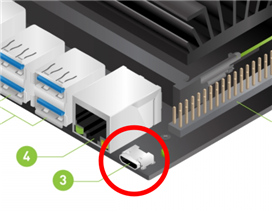
그림.1 USB 포트
디폴트 IP 설정내용
| 항목 | 내용 |
|---|---|
| login ID | jetson |
| default passwd | 1111 |
| ip address | 192.168.55.1 |
1. USB 이더넷 연결 개요
Jetson Nano를 호스트 PC와 USB 케이블로 연결하면 Jetson Nano는 USB 기반의 네트워크 인터페이스를 생성합니다. 이를 통해:
- 호스트 PC와 Jetson Nano 간의 파일 전송
- Jetson Nano의 인터넷 연결 설정 (호스트 PC의 인터넷 공유)
- SSH를 통해 Jetson Nano에 원격 접속
2. 필수 준비물
- Jetson Nano 개발 보드
- USB Micro-B 케이블 (Jetson Nano와 호스트 PC 연결용)
- 호스트 PC (Ubuntu 또는 Windows)
3. 설정 단계
1단계: Jetson Nano와 PC 연결
- Jetson Nano를 부팅합니다.
- USB Micro-B 케이블로 Jetson Nano의 **Micro-USB 포트**와 호스트 PC를 연결합니다.
2단계: 네트워크 인터페이스 확인
호스트 PC에서 Jetson Nano가 네트워크 인터페이스로 연결되었는지 확인합니다.
-
Linux (Ubuntu):
USB 연결 시ip ausb0또는 유사한 이름의 네트워크 인터페이스가 나타납니다. -
Windows:
- 제어판 > 네트워크 및 인터넷 > 네트워크 연결에서 새 "네트워크 어댑터"를 확인합니다.
4. SSH로 Jetson Nano에 접속
USB 네트워크가 설정되면 SSH를 통해 Jetson Nano에 원격 접속할 수 있습니다.
- 디폴트 IP 설정내용
| 항목 | 내용 |
|---|---|
| login ID | jetson |
| default passwd | 1111 |
| ip address | 192.168.55.1 |
- SSH 클라이언트 설치:
- Linux: 기본적으로
ssh명령 사용 가능. -
Windows:
PuTTY또는Windows Terminal사용. -
SSH 접속 명령:
기본 사용자 이름은ssh <username>@192.168.55.1jetson이며, 비밀번호는1111입니다.
이 과정을 완료하면 USB를 통해 Jetson Nano와 네트워크를 설정하고 SSH 또는 인터넷 공유를 이용할 수 있습니다.